Каква е разликата между GUI и CLI?
Разберете ключовите разлики между графичния интерфейс (GUI) и командния ред (CLI), техните предимства, недостатъци и кога кой да използвате.
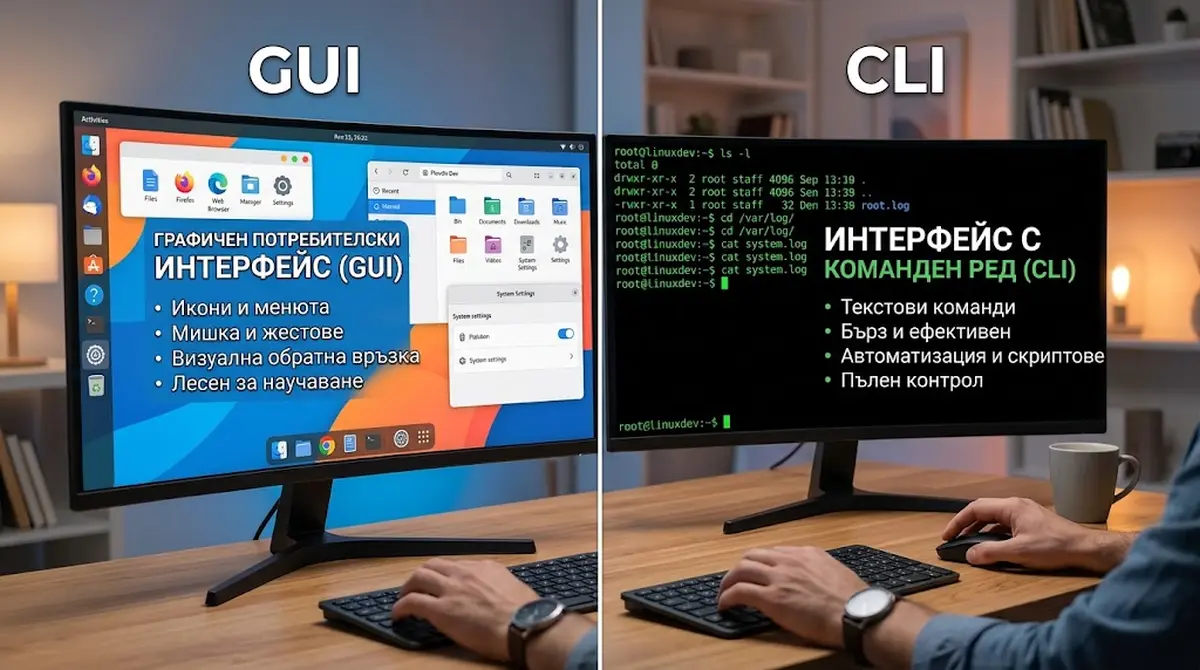
Когато използваме компютър, телефон или сървър, ние постоянно взаимодействаме с операционната система чрез някаква форма на потребителски интерфейс. Независимо дали кликваме върху икона с мишката, докосваме екран или въвеждаме текстови команди в черен прозорец, ние подаваме инструкции към хардуера.
Двата основни начина за това взаимодействие са GUI (Graphical User Interface) и CLI (Command Line Interface).
Въпреки че и двата интерфейса изпълняват една и съща основна цел — да ни позволят да управляваме компютърните ресурси и да изпълняваме софтуер — те го правят по коренно различен начин. В тази статия ще разгледаме подробно какво представляват GUI и CLI, какви са основните разлики между тях, техните предимства и недостатъци, както и в кои ситуации кой от тях е по-подходящият избор.
Какво е GUI (Graphical User Interface)?
GUI (Графичен потребителски интерфейс) е визуален начин за взаимодействие с операционната система и приложенията. Всички съвременни операционни системи за масовия потребител — като Windows, macOS, Android и графичните среди на Linux (GNOME, KDE, XFCE) — използват GUI.
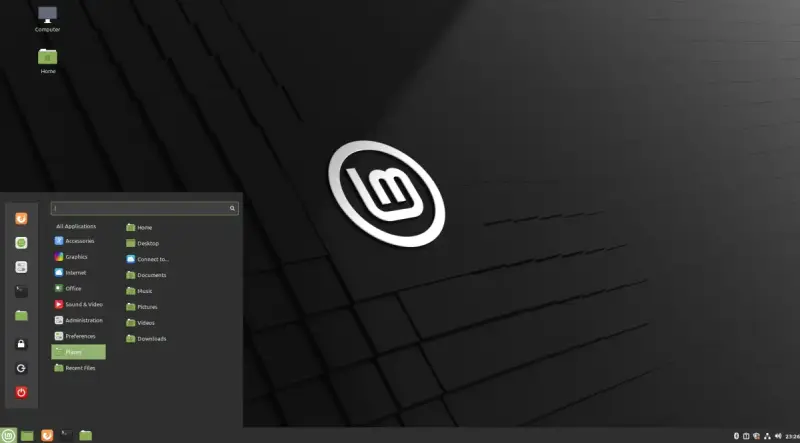
Основата на класическия GUI се базира на т.нар. WIMP модел:
- Windows (Прозорци): Отделни зони на екрана, в които се показват различни приложения.
- Icons (Икони): Малки графични изображения, които репрезентират файлове, папки или програми.
- Menus (Мента): Списъци с опции и команди, от които потребителят може да избира.
- Pointers (Указатели): Курсорът, който управляваме чрез мишка, тъчпад или докосване.
Как работи GUI?
GUI разчита изключително много на концепцията WYSIWYG (What You See Is What You Get) и събития (event-driven architecture). Когато щракнете с десния бутон на мишката върху файл и изберете “Изтрий”, графичният интерфейс улавя това събитие и превежда вашата визуална команда в системно извикване (system call) към ядрото (kernel) на операционната система.
Какво е CLI (Command Line Interface)?
CLI (Интерфейс с команден ред) е текстов метод за взаимодействие с компютъра. При CLI потребителят въвежда конкретни текстови команди в терминал или конзола, след което натиска Enter, за да ги изпълни.
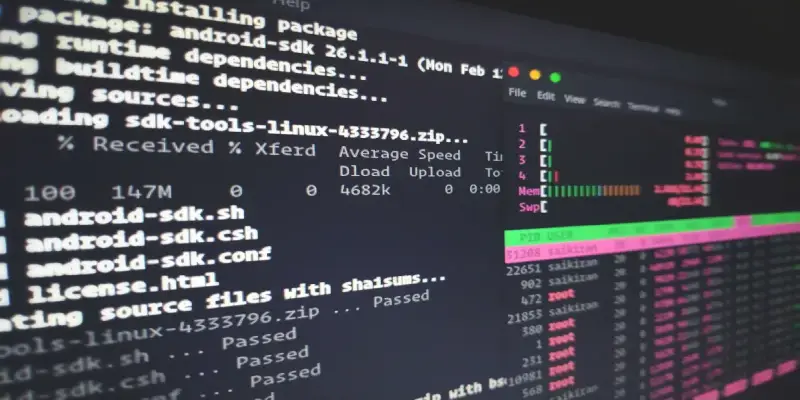
Примери за CLI среди включват:
- Bash / Zsh в Linux и macOS
- Command Prompt (cmd.exe) в Windows
- PowerShell в Windows и cross-platform среди
Как работи CLI?
За разлика от GUI, при CLI няма графични елементи. Терминалът очаква потребителят да въведе команда с нейната точна синтактична структура (аргументи и флагове). След изпълнение операционната система връща текстов резултат — съобщение за успех, списък с данни или грешка.
Пример за команда в Linux CLI:
cp -r /home/user/documents /backup/Тази команда копира рекурсивно (-r) съдържанието на папката documents в директорията backup.
Основни разлики между GUI и CLI
За да разберем по-добре концептуалните и практическите разлики, нека ги разгледаме по няколко ключови критерия:
1. Лекота на използване и крива на обучение
- GUI: Изключително интуитивен. Новите потребители могат лесно да се ориентират, като изследват екрана с мишката. Графичните подсказки правят работата естествена и не изискват запаметяване на команди.
- CLI: Изисква предварителни познания. За да направите каквото и да е, трябва да знаете точните наименования на командите и техния синтаксис. Кривата на обучение е по-стръмна.
2. Производителност и консумация на ресурси
- GUI: Консумира значително повече оперативна памет (RAM) и процесорно време (CPU). Визуалните ефекти, рендерирането на прозорци и графичните библиотеки изискват силен хардуер.
- CLI: Изключително лек. Използва минимално количество RAM и процесорни ресурси, защото работи единствено с текст.
3. Скорост на работа и ефективност
- GUI: Отличен за бързо преглеждане и единични действия, но бавен за повтаряеми задачи. Изборът на множество файлове или преминаването през дълбоки структурни среди изисква многобройни кликвания.
- CLI: Ненадминат по скорост за опитни потребители. Една команда може да обработи хиляди файлове за секунди.
4. Автоматизация и скриптиране
- GUI: Автоматизацията е възможна (чрез записи на макроси или специални софтуери), но е сложна за конфигуриране и лесно се чупи при промяна на интерфейса.
- CLI: Роден за автоматизация. Чрез shell скриптове (Bash, Python, PowerShell) е възможно напълно автоматизиране на системни задачи, архивиране, инсталации и мониторинг.
5. Гъвкавост и прецизност
- GUI: Ограничен от това, което разработчикът на софтуера е решил да покаже в менютата. Ако дадена функционалност няма бутон, потребителят трудно може да я достъпи.
- CLI: Осигурява пълен контрол върху системата. Чрез комбиниране на различни команди (например чрез пайпове
|в Linux) потребителят може да извършва изключително сложни операции.
Сравнителна таблица: GUI vs CLI
| Характеристика | GUI (Графичен интерфейс) | CLI (Команден ред) |
|---|---|---|
| Основен входен уред | Мишка, тъчскрийн, клавиатура | Само клавиатура |
| Графични елементи | Икони, прозорци, бутони, менюта | Само текст |
| Консумация на ресурси | Висока (RAM, GPU, CPU) | Изключително ниска |
| Крива на обучение | Лесна и интуитивна | Трудна, изисква обучение |
| Автоматизация | Трудна | Изключително лесна (скриптове) |
| Прецизност и контрол | Ограничена от интерфейса | Пълна прецизност и контрол |
| Отдалечено управление | Изисква голям мрежов трафик (VNC, RDP) | Бързо и сигурно през SSH |
Предимства и недостатъци
Графичен интерфейс (GUI)
Предимства:
- Достъпен за всеки без технически познания.
- Визуална обратна връзка за състоянието на системата.
- Лесно управление на мултимедия (редакция на снимки, видео, игри).
Недостатъци:
- Заема значителна част от системните ресурси.
- Трудна автоматизация на рутинни задачи.
- Не е подходящ за сървърни parmi без дисплей.
Команден ред (CLI)
Предимства:
- Бързо изпълнение на комплексни задачи.
- Минимални изисквания към хардуера.
- Възможност за лесно отдалечено управление чрез SSH.
- Мощни възможности за автоматизация (Cron jobs, Shell scripts).
Недостатъци:
- Изисква запомняне на синтаксис и команди.
- Грешка при въвеждане на команда може да повреди системата (напр.
rm -rf /). - Не е подходящ за работа с графично съдържание.
Кога кой интерфейс да използваме?
Изборът между GUI и CLI не е въпрос на това кой е “по-добър”, а кой е подходящият инструмент за съответната задача.
Кога GUI е по-добрият избор?
- Ежедневна потребителска работа: Сърфиране в мрежата, работа с текстови документи, гледане на видео.
- Креативни дейности: Графичен дизайн, видео обработка, 3D моделиране, музикално производство.
- Гейминг: Компютърните игри разчитат изцяло на графичния процесор и визуално изобразяване.
Кога CLI е незаменим?
- Администриране на сървъри: Повечето уеб сървъри в света работят с Linux без графична среда, за да спестят ресурси.
- DevOps и Софтуерна разработка: Управление на среди с Docker, Kubernetes, Git, автоматизирано тестване и CI/CD пайплайни.
- Масова обработка на данни: Преименуване на хиляди файлове, филтриране на логове с инструменти като
grep,awkиsed.
Заключение
GUI и CLI представят две различни философии за работа с компютрите. GUI направи технологиите достъпни за целия свят, превръщайки компютъра в ежедневен уред за милиарди хора. От друга страна, CLI остава любимият инструмент на системните администратори, програмистите и Linux ентусиастите, благодарение на своята бързина, гъвкавост и пълна мощ.
Ако тепърва навлизате в света на Linux или ИТ средите, разбирането и владеенето и на двата интерфейса ще ви направи много по-ефективни в ежедневната работа.