Как да инсталираме Astro – стъпка по стъпка
Наскоро започнах да работя с Astro и останах очарован. В тази статия ще ви покажа какво е Astro, как да го инсталирате, каква е структурата на проекта и как да започнете да го използвате.

Наскоро започнах да работя с Astro и останах очарован. Ще ви разкажа защо този framework ми хареса толкова много и как лесно можете да го инсталирате и започнете да го използвате. В тази статия ще минем през всичко стъпка по стъпка – от това какво представлява Astro, през инсталацията, структурата на файловете, основните команди, до това как реално да работите с него.
Какво е Astro?
Astro е модерен web framework, създаден специално за съдържателно ориентирани сайтове – блогове, документация, портфолиа, маркетинг страници и подобни. Основната му идея е да генерира възможно най-бързи уебсайтове, като по подразбиране изпраща към браузъра минимално количество JavaScript.
Това, което най-много ми хареса, е Islands Architecture. Страниците се рендират като статичен HTML, а интерактивните компоненти (React, Vue, Svelte и др.) се „зареждат“ само там, където са нужни. Резултатът е изключително бързи сайтове с отлични Core Web Vitals.
Astro поддържа:
- Markdown и MDX
- Компоненти от различни UI frameworks в един проект
- Static Site Generation (SSG) и Server-Side Rendering (SSR)
- Интеграции с Tailwind, React, Vue, Svelte и много други
Предварителни изисквания
Преди да започнете, уверете се, че имате:
- Node.js версия 22.12.0 или по-нова (нечетните версии като v23 не се поддържат официално)
- Предпочитан package manager – npm, pnpm или yarn
- Текстов редактор – силно препоръчвам VS Code с официалното Astro разширение
Проверете версията на Node с:
node -vИнсталация на Astro (препоръчителен начин)
Най-лесният и препоръчителен начин е чрез официалния CLI wizard.
Отворете терминала и изпълнете:
npm create astro@latestЩе се стартира интерактивен асистент, който ще ви зададе няколко въпроса:
- Къде да създаде проекта (име на папката)
- Кой starter template да използва (Basics, Blog, Minimal и др.)
- Дали да инсталира зависимостите
- Дали да инициализира git repository
- (По желание) дали да добави интеграции
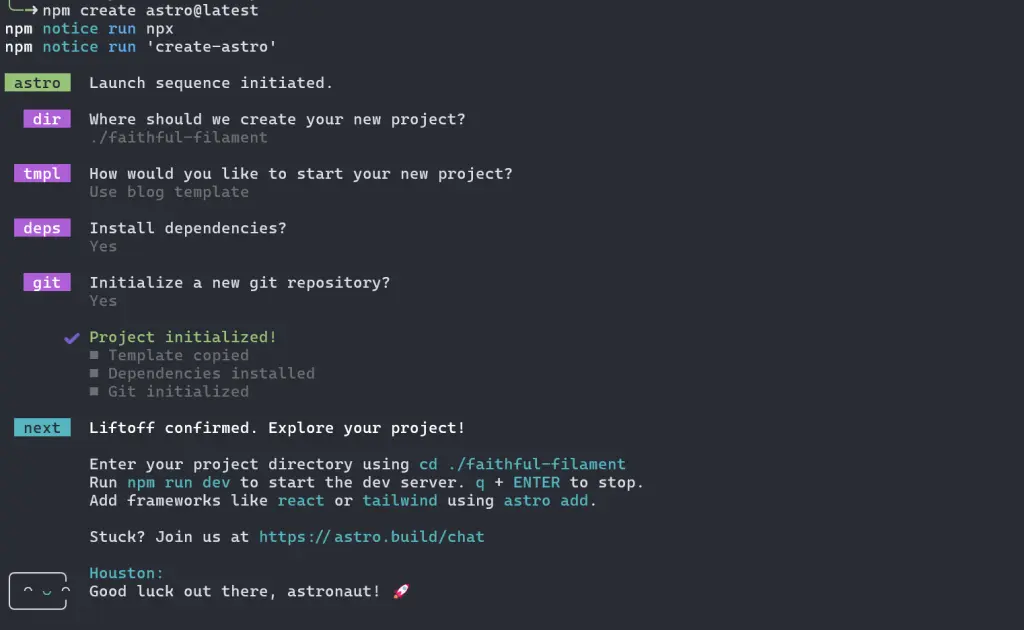
След като процесът приключи, влезте в новата папка:
cd my-astro-projectАко сте пропуснали инсталацията на зависимостите по време на wizard-а, изпълнете:
npm installАлтернативни команди според package manager-а
# pnpm
pnpm create astro@latest

# yarn
yarn create astro
Можете също да стартирате проекта с готов template или интеграция:
npm create astro@latest -- --template blog
npm create astro@latest -- --add react --add tailwind
Ръчна инсталация (ако предпочитате)
Ако искате пълен контрол, можете да инсталирате Astro ръчно:
mkdir my-astro-project
cd my-astro-project
npm init --yes
npm install astro
След това добавете в package.json следните скриптове:
"scripts": {
  "dev": "astro dev",
  "build": "astro build",
  "preview": "astro preview"
}
Създайте базовите файлове:
src/pages/index.astropublic/robots.txtastro.config.mjstsconfig.json
Структура на проекта
След инсталацията типичният Astro проект изглежда така:
my-astro-project/
├── public/                 # Статични файлове (favicon, robots.txt, изображения)
│   └── favicon.svg
├── src/
│   ├── components/         # Преизползваеми компоненти
│   ├── layouts/            # Layouts
│   ├── pages/              # Страници (file-based routing)
│   │   └── index.astro
│   ├── styles/             # CSS / Sass файлове
│   └── assets/             # Изображения, които Astro ще оптимизира
├── astro.config.mjs        # Конфигурация на Astro
├── package.json
└── tsconfig.json
Важни папки и файлове
src/pages/– всяка.astro,.mdили.mdxфайл тук става страницаsrc/components/– тук слагам всичките си компонентиpublic/– файловете се копират директно в build-а без обработкаastro.config.mjs– мястото, където добавям интеграции и настройки
Основни команди
След като проектът е готов, най-често използваните команди са:
# Стартиране на development сървър (с hot reload)
npm run dev

# Билд за production
npm run build

# Преглед на production build локално
npm run preview

# Добавяне на интеграция (React, Tailwind, MDX и др.)
npx astro add react
npx astro add tailwind
Development сървърът по подразбиране работи на http://localhost:4321.
Как да започна да работя с Astro
1. Първа страница
Отворете src/pages/index.astro и добавете нещо просто:
---
// Frontmatter – кодът тук се изпълнява само на сървъра
const title = "Моят първи Astro сайт";
---

<html lang="bg">
  <head>
    <meta charset="utf-8" />
    <title>{title}</title>
  </head>
  <body>
    <h1>Здравей, Astro!</h1>
    <p>Това е моята първа страница.</p>
  </body>
</html>
2. Създаване на компонент
Създайте файл src/components/Header.astro:
---
const { title } = Astro.props;
---

<header>
  <h1>{title}</h1>
  <nav>
    <a href="/">Начало</a>
    <a href="/about">За мен</a>
  </nav>
</header>
И го използвайте в страницата:
---
import Header from '../components/Header.astro';
---

<Header title="Моят сайт" />
3. Добавяне на Markdown страница
Създайте src/pages/about.md:
---
title: За мен
---

# Здравейте!

Аз съм разработчик, който наскоро започна да използва Astro.
4. Добавяне на интеграции
Искате Tailwind? Изпълнете:
npx astro add tailwindИскате React компоненти?
npx astro add reactAstro автоматично актуализира astro.config.mjs и инсталира нужните пакети.
Полезни съвети от моя опит
- Започнете с Minimal или Basics template, за да разберете структурата
- Използвайте
.astroфайлове за layout и статично съдържание - Добавяйте UI frameworks само когато наистина ви трябва интерактивност
- Проверявайте
astro.config.mjsслед всяко добавяне на интеграция - Използвайте
npm run buildчесто, за да виждате какво се генерира вdist/
Заключение
Astro се оказа изключително приятен за работа. Леката крива на обучение, отличната производителност и гъвкавостта с различни frameworks ме убедиха, че си заслужава. Инсталацията е бърза, структурата е логична, а възможностите – много.
Ако още не сте го пробвате – сега е идеалният момент. Стартирайте npm create astro@latest и започнете да експериментирате.
Успех и приятно кодене!