Коя е най-добрата Linux дистрибуция за начинаещи?
Разберете коя Linux дистрибуция е най-подходяща за начинаещи. Анализ на Linux Mint, Ubuntu, Zorin OS и други, с фокус върху прехода от Windows.
Ако търсите отговор на въпроса “Коя е най-добрата Linux дистрибуция за начинаещи?”, краткият отговор е: Linux Mint с работната среда Cinnamon. Това е моят личен избор и препоръка за всеки, който идва от Windows и иска стабилна, позната и лесна за употреба система. [2][4][5]
В тази статия ще разгледам защо точно Mint е топ изборът, кои са алтернативите и как да прецените коя дистрибуция отговаря най-добре на вашите нужди.
Защо Linux Mint Cinnamon е номер едно за начинаещи
Linux Mint не е просто поредната дистрибуция – тя е проектирана с една ясна цел: да направи прехода от Windows към Linux максимално безболезнен. [8][10]
Познат интерфейс, който не изисква преучене
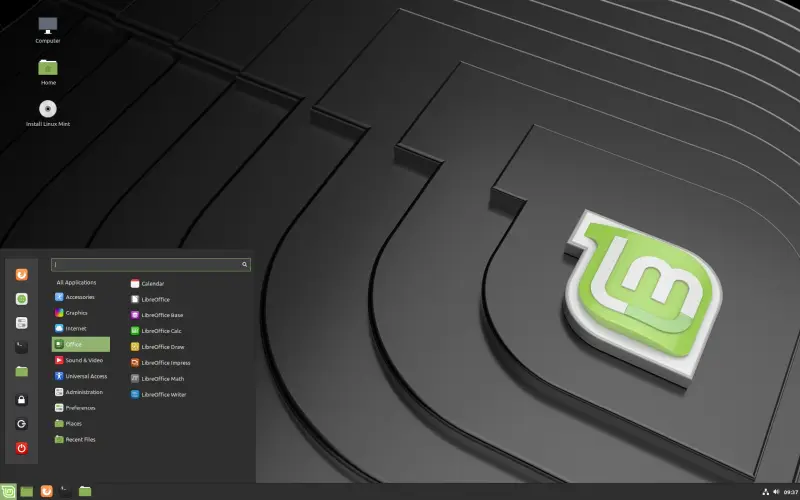
Работната среда Cinnamon в Linux Mint имитира традиционния Windows десктоп:
- Долен панел (taskbar) с бутон “Start” вляво
- Системен трей вдясно с часовник и икони
- Прозорци с минимизиране, максимизиране и затваряне точно както ги знаете
- Файлов мениджър, който прилича на Windows Explorer
Това означава, че не губите време да се учите къде са нещата – инстинктивно знаете как да работите. [2][4]
Всичко необходимо е включено от самото начало
За разлика от някои дистрибуции, които изискват допълнителна конфигурация, Linux Mint идва “ready to use”:
- Мултимедийни кодеци за възпроизвеждане на MP3, MP4, DVD и други формати
- LibreOffice – пълен офис пакет, алтернатива на Microsoft Office
- Firefox – модерен уеб браузър
- GIMP – редактор на изображения, подобен на Photoshop
- Thunderbird – имейл клиент
Няма нужда да търсите и инсталирате софтуер веднага след инсталацията.
Стабилност и дългосрочна поддръжка
Linux Mint 22.3 (последната версия към 2026 г.) се базира на Ubuntu 24.04 LTS и получава актуализации за сигурност до април 2029 г.. Това означава:
- Консервативен модел на актуализации – няма чести промени, които да объркват начинаещия
- Тествани пакети – софтуерът е проверен за стабилност преди да достигне до вас
- Дълъг период на поддръжка – няма нужда да преинсталирате системата всяка година
APT без Snap по подразбиране
Един от често критикуваните аспекти на Ubuntu е натрапчивото използване на Snap пакети. Linux Mint използва традиционния APT мениджър и Flatpak по избор, което е по-прозрачно и контролируемо за начинаещия потребител.
Алтернативи на Linux Mint: Кога да изберете друга дистрибуция?
Въпреки че Mint е най-добрият избор за повечето, има ситуации, в които друга дистрибуция може да ви подхожда повече.
Ubuntu 26.04 LTS – най-голямата общност и документация
Изберете Ubuntu, ако:
- Искате най-обширната документация в интернет – почти всеки проблем вече е решен и описан
- Работите с най-нов хардуер (2025-2026) – Ubuntu има по-нов kernel и по-добра детекция
- Планирате да работите в сфера, изискваща Ubuntu (разработка, сървъри, cloud)
- Искате поддръжка до април 2031 г. – най-дългият LTS цикъл
Недостатъци:
- GNOME десктопът е различен от Windows и изисква адаптация
- Snap пакетите се налагат по подразбиране, което не всички харесват
- По-високи изисквания към хардуера
Zorin OS – най-красивият и Windows-подобния интерфейс
Изберете Zorin OS, ако:
- Искате дизайн, който изглежда модерно и професионално
- Искате вградена функция за превключване на layouts (Windows, macOS, Ubuntu стил)
- Имате по-стар хардуер и търсите олекотена версия (Zorin OS Lite)
Недостатъци:
- По-малка общност в сравнение с Ubuntu и Mint
- Някои функции са достъпни само в платената Pro версия
Pop!_OS – най-добрият избор за гейминг и NVIDIA
Изберете Pop!_OS, ако:
- Имате NVIDIA видеокарта – драйверите са предварително интегрирани
- Искате да играете игри – Pop!_OS е оптимизиран за гейминг
- Работите с хибридна графика (лаптопи с Intel + NVIDIA)
Недостатъци:
- COSMIC десктопът е различен и изисква адаптация
- По-малко подходящ за чисто офис работа
Fedora 44 – за тези, които искат да научат повече
Изберете Fedora, ако:
- Искате най-новия софтуер без да чакате LTS цикли
- Планирате да развивате софтуер или да работите в IT сферата
- Искате да научите повече за Linux – Fedora е баланс между леснота и възможности
Недостатъци:
- По-чести актуализации, които могат да объркват начинаещия
- По-къс цикъл на поддръжка – трябва да ъпгрейдвате всяка година
Сравнителна таблица: Коя дистрибуция за кого?
| Вашата ситуация | Препоръчителна дистрибуция | Защо |
|---|---|---|
| Идвате от Windows 10/11 | Linux Mint Cinnamon | Познат интерфейс, стабилност, всичко работи от кутията |
| Искате най-голямата общност | Ubuntu 26.04 LTS | Най-много туториали, форуми и документация |
| Имате стар лаптоп (4-8 GB RAM) | Linux Mint Xfce или Zorin OS Lite | Олекотени версии, работят бързо на слаб хардуер |
| Имате NVIDIA видеокарта | Pop!_OS 24.04 | Драйверите са вградени, оптимизиран за гейминг |
| Искате да научите Linux задълбочено | Fedora 44 или Debian 13 | Модерен софтуер, добри практики, образователна стойност |
| Идвате от macOS | elementary OS | Дизайн и поведение, подобни на macOS |
Практически съвети преди инсталацията
Независимо коя дистрибуция изберете, следвайте тези стъпки, за да избегнете проблеми:
1. Направете резервно копие на данните си
Преди да инсталирате Linux, архивирайте важните си файлове на външен диск или в облак. Грешки при инсталацията могат да доведат до загуба на данни.
2. Тествайте с Live USB
Повечето дистрибуции позволяват да стартирате системата директно от USB флаш, без да я инсталирате. Това ви дава възможност да:
- Проверите дали хардуерът се разпознава (Wi-Fi, звук, видео)
- Свикнете с интерфейса и усещането
- Уверите се, че дистрибуцията отговаря на очакванията ви
3. Инсталирайте до Windows (dual-boot)
Ако не сте сигурни, че искате да се откажете напълно от Windows, инсталирайте Linux до него. При стартиране на компютъра ще можете да избирате коя система да заредите.
4. Задайте си правилните очаквания
Linux не е Windows и няма да бъде. Някои програми (особено специализирани или игри) може да не работят. Но за:
- Уеб сърфиране
- Офис работа
- Мултимедия
- Програмиране
- Системна администрация
Linux е напълно достатъчен и често по-добър избор.
Често задавани въпроси
Трябва ли да използвам терминала?
Не. Съвременните Linux дистрибуции като Mint и Ubuntu позволяват да извършвате 95% от задачите чрез графичен интерфейс. Терминалът е полезен, но не е задължителен за начинаещия.
Мога ли да стартирам Windows програми на Linux?
Частично. Чрез инструменти като Wine и Proton (за игри) можете да стартирате някои Windows приложения. Но най-добрият подход е да използвате Linux-алтернативи (LibreOffice вместо MS Office, GIMP вместо Photoshop и т.н.).
Колко трудна е инсталацията?
Лесна. Съвременните инсталатори са графични и водят потребителя стъпка по стъпка. Процесът отнема 15-30 минути и е подобен на инсталацията на Windows.
Трябва ли да плащам за Linux?
Не. Всички споменати дистрибуции са напълно безплатни и с отворен код. Можете да ги изтеглите, инсталирате и използвате без никакви такси.
Заключение: Започнете с Linux Mint Cinnamon
Ако все още се колебаете, ето моята финална препоръка:
Започнете с Linux Mint 22.3 Cinnamon. Това е дистрибуцията, която:
- ✅ Изисква най-малко адаптация за Windows потребители
- ✅ Работи стабилно и предвидимо
- ✅ Има всичко необходимо веднага след инсталацията
- ✅ Поддържа се до 2029 г. без нужда от чести ъпгрейди
- ✅ Има активна общност и обширна документация на български и английски
След като свикнете с Linux и разберете основите, можете да експериментирате с други дистрибуции. Но за първа стъпка, Mint е най-сигурният и разумен избор.
Успех с прехода към Linux! 🐧