Настройка на нов MikroTik рутер от нулата (hAP ac³) — WAN, LAN, DHCP и защита на достъпа
Стъпка по стъпка ръководство как да конфигурирате чисто нов MikroTik рутер (hAP ac³) — собствена LAN мрежа, WAN вход към доставчик, NAT, DHCP сървър и ограничаване на административния достъп само през WinBox.
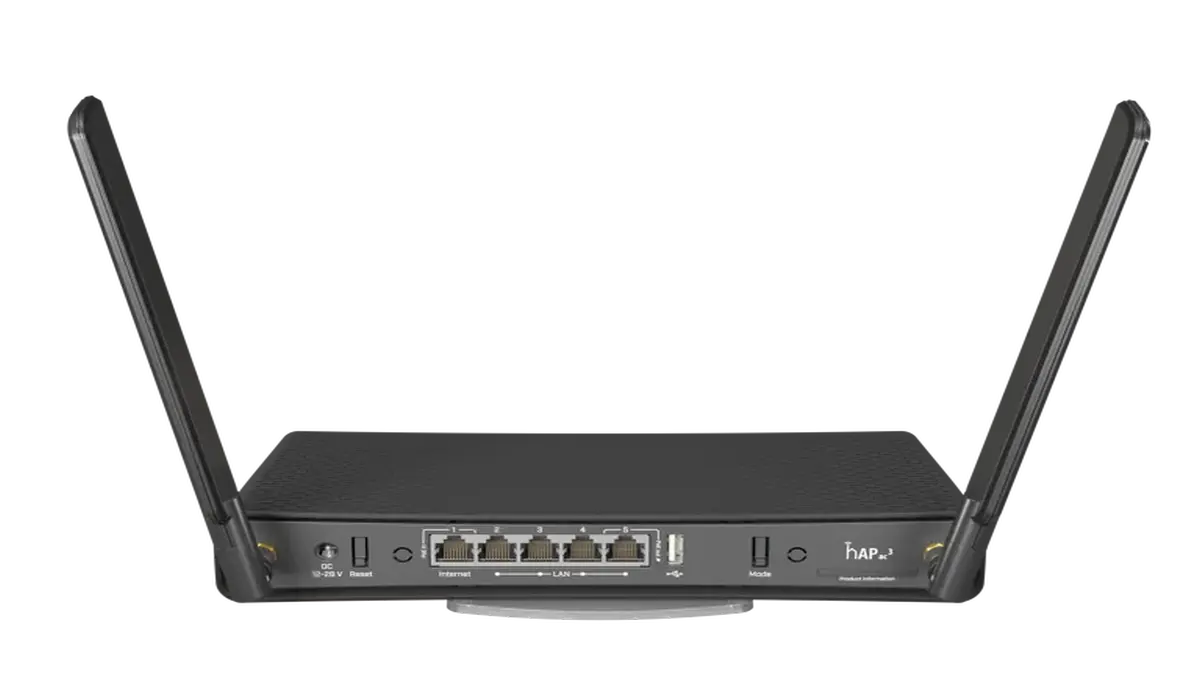
Когато замествате стар домашен рутер (например TP-Link) с MikroTik, най-честата грешка е да се възстанови директно backup от друг, вече работещ MikroTik. Това почти сигурно води до конфликт на IP адреси и пренасяне на ненужни правила (firewall, VPN, port forwarding), които нямат нищо общо с новата роля на устройството.
В това ръководство ще конфигурираме чисто нов MikroTik hAP ac³ от нулата — със собствена LAN мрежа, WAN вход към интернет доставчик, DHCP сървър за клиентите, и ограничен административен достъп, така че уеб панелът да не е достъпен от локалната мрежа, а само през WinBox.
Как изглежда крайният резултат?
- Рутерът приема интернет от доставчика на своя WAN порт (
ether1). - Раздава собствена вътрешна мрежа (в случая
30.30.30.0/24) на всички устройства, свързани по кабел или WiFi. - Прави NAT (masquerade), за да могат тези устройства да излизат в интернет.
- Административният панел (
http/https) е изключен — достъп само през WinBox, по IP или по MAC discovery.
Предварителни условия
- MikroTik hAP ac³ (или подобен модел с вграден bridge на LAN портовете и WiFi).
- RouterOS v7.x.
- Достъп до WinBox за първоначална конфигурация.
- Знаете кой физически порт ще служи за WAN (обикновено
ether1по подразбиране).
Бележка: Ако вашият модел рутер е различен, проверете точните имена на интерфейсите с
/interface print, преди да изпълните командите по-долу.
Постъпково ръководство
Стъпка 1: Проверка на модела и версията
Преди всичко проверете какво точно държите в ръцете си и каква версия RouterOS върви на него:
/system routerboard print
/system resource print
Ако има налична по-нова стабилна версия, обновете RouterOS от System → Packages във WinBox (или през /system package update), преди да продължите с конфигурацията.
Стъпка 2: Смяна на администраторската парола
Първото нещо на всеки нов рутер — веднага сменете паролата по подразбиране:
/user set admin password=<вашата-нова-парола>Стъпка 3: Проверка на bridge интерфейса
По подразбиране LAN портовете (например ether2–ether5) и WiFi интерфейсите вече са обединени в общ bridge. Проверете точното му име:
/interface bridge printВ примерите по-долу приемаме, че bridge-ът се казва bridge — коригирайте, ако при вас е с друго име.
Стъпка 4: Задаване на собствена LAN мрежа
Задаваме на bridge интерфейса IP адрес, който няма да се застъпва с никоя друга мрежа, до която този рутер ще бъде свързан (например ако рутерът след това ще е закачен като клиент към друг, по-голям MikroTik):
/ip address add address=30.30.30.1/24 interface=bridgeСтъпка 5: DHCP сървър за LAN клиентите
За да могат устройствата, свързани по кабел или WiFi, автоматично да получават IP адрес:
/ip pool add name=dhcp-pool-lan ranges=30.30.30.10-30.30.30.254
/ip dhcp-server add name=dhcp-lan interface=bridge address-pool=dhcp-pool-lan disabled=no
/ip dhcp-server network add address=30.30.30.0/24 gateway=30.30.30.1 dns-server=1.1.1.1
Стъпка 6: Конфигуриране на WAN входа
Портът, определен за WAN (обикновено ether1), трябва да получава адрес автоматично от доставчика:
/ip dhcp-client add interface=ether1 disabled=noПроверете дали е получен адрес:
/ip dhcp-client printАко доставчикът изисква PPPoE вместо DHCP, вместо горната команда използвайте:
/interface pppoe-client add name=pppoe-wan interface=ether1 user=<потребител> password=<парола> disabled=no
Стъпка 7: NAT (masquerade) за изхода към интернет
За да могат LAN устройствата реално да достигат до интернет през WAN порта:
/ip firewall nat add chain=srcnat out-interface=ether1 action=masqueradeСтъпка 8: WiFi настройка
Задайте SSID и парола на вградената WiFi мрежа. Синтаксисът зависи от версията на WiFi драйвъра, инсталиран на устройството ви:
Стар драйвър (wireless, повечето RouterOS v6 и по-стари v7 инсталации):
/interface wireless set [find default-name=wlan1] ssid=<ново-име-на-мрежата> disabled=no
/interface wireless security-profiles set default authentication-types=wpa2-psk,wpa3-psk wpa2-pre-shared-key=<парола>
Нов драйвър (wifi / wifiwave2, по-нови RouterOS v7 инсталации):
/interface wifi set [find] configuration.ssid=<ново-име-на-мрежата> security.authentication-types=wpa2-psk,wpa3-psk security.passphrase=<парола> disabled=noПроверете коя версия имате с /interface wireless print или /interface wifi print — само една от двете команди ще върне резултат.
Стъпка 9: Ограничаване на административния достъп
За по-сигурна конфигурация изключваме уеб достъпа (http/https) до административния панел, така че той да е достъпен единствено през WinBox (по IP или чрез MAC discovery в локалната мрежа):
/ip service disable www
/ip service disable www-ssl
/ip service disable telnet
/ip service disable ftp
/ip service disable api
/ip service disable api-ssl
Ако не ползвате SSH за нищо специфично (скриптове, отдалечено управление през терминал), изключете и него:
/ip service disable sshПроверете резултата:
/ip service printТрябва да остане активен единствено winbox.
Проверка на цялостната конфигурация
/ip address print
/ip dhcp-client print
/ip dhcp-server print
/ip firewall nat print
/ip service print
Свържете тестово устройство (лаптоп, телефон) към LAN порт или WiFi мрежата и проверете:
- Взима ли IP адрес от диапазона
30.30.30.10–30.30.30.254. - Има ли интернет достъп (
ping 8.8.8.8). - Достъпен ли е
http://30.30.30.1в браузър (трябва да откаже връзка — това е очакваното поведение след Стъпка 9). - Достъпен ли е рутерът през WinBox по IP
30.30.30.1или чрез Neighbors (MAC discovery).
Често срещани проблеми
Проблем: Новото устройство не взима IP адрес.
Решение: Проверете дали физическият порт е част от bridge-а (Стъпка 3) и дали DHCP сървърът е disabled=no (Стъпка 5).
Проблем: Има интернет на рутера, но не и на клиентските устройства. Решение: Проверете дали NAT masquerade правилото (Стъпка 7) сочи към правилния WAN интерфейс.
Проблем: http://30.30.30.1 все още се отваря след Стъпка 9.
Решение: Проверете с /ip service print дали www и www-ssl наистина показват флаг X (disabled) — възможно е командата да е изпълнена на грешен рутер, ако управлявате повече от едно устройство едновременно.
Проблем: WiFi командата от Стъпка 8 връща грешка.
Решение: Устройството ви използва другия WiFi драйвър от посочения. Проверете с /interface wireless print и /interface wifi print кой от двата връща резултат, и използвайте съответния синтаксис.
Заключение
Тази конфигурация превръща чисто нов MikroTik рутер в самостоятелно, независимо устройство с ясно разделена роля — собствена мрежа, собствен NAT, и ограничен административен достъп само през WinBox. Подходът е приложим както за домашна употреба (например отделна мрежа за друг член на семейството), така и като база за всяка последваща по-специфична конфигурация.
Ключовите моменти:
- Не възстановявайте пълен backup от друг MikroTik на ново устройство с различна роля — рискувате IP конфликти и ненужни правила.
- Сменете администраторската парола веднага след първо включване.
- Изберете LAN диапазон, който не се застъпва с никоя друга мрежа, с която устройството ще комуникира.
- Изключването на
www/www-sslне засяга WinBox достъпа — той остава напълно свободен по IP или MAC discovery.